
権限付与の完了報告
レポート配信の準備には、①閲覧用アカウント support@shuho-ai.com への閲覧権限の付与と、②このページからの完了報告が必要です。権限付与がお済みの方は、下のフォームからご報告ください。まだの方は、ページ下部の手順(画像付き)をご覧ください。
お預かりするのは閲覧のための権限のみで、設定の変更やデータの書き込みは一切できない、安全な権限です。
完了報告がないと、レポート配信を開始できません
権限付与を行っただけでは、当方で付与の完了を確認できません。権限付与がお済みになりましたら、必ず下のフォームからご報告ください。
下記をご入力のうえ、ご報告ください。
お申し込み時に「レポート受信メール」へご入力いただいたアドレスです。
メールアドレスの形式をご確認ください。
確認方法:Googleアナリティクスを開く → 画面左下の歯車マーク(管理)→「プロパティ」列の「プロパティ設定」→ 右上に表示される「プロパティID」(9桁前後の数字)です。「properties/123456789」の形式でも構いません。
📷 プロパティIDの確認方法を画像で見る
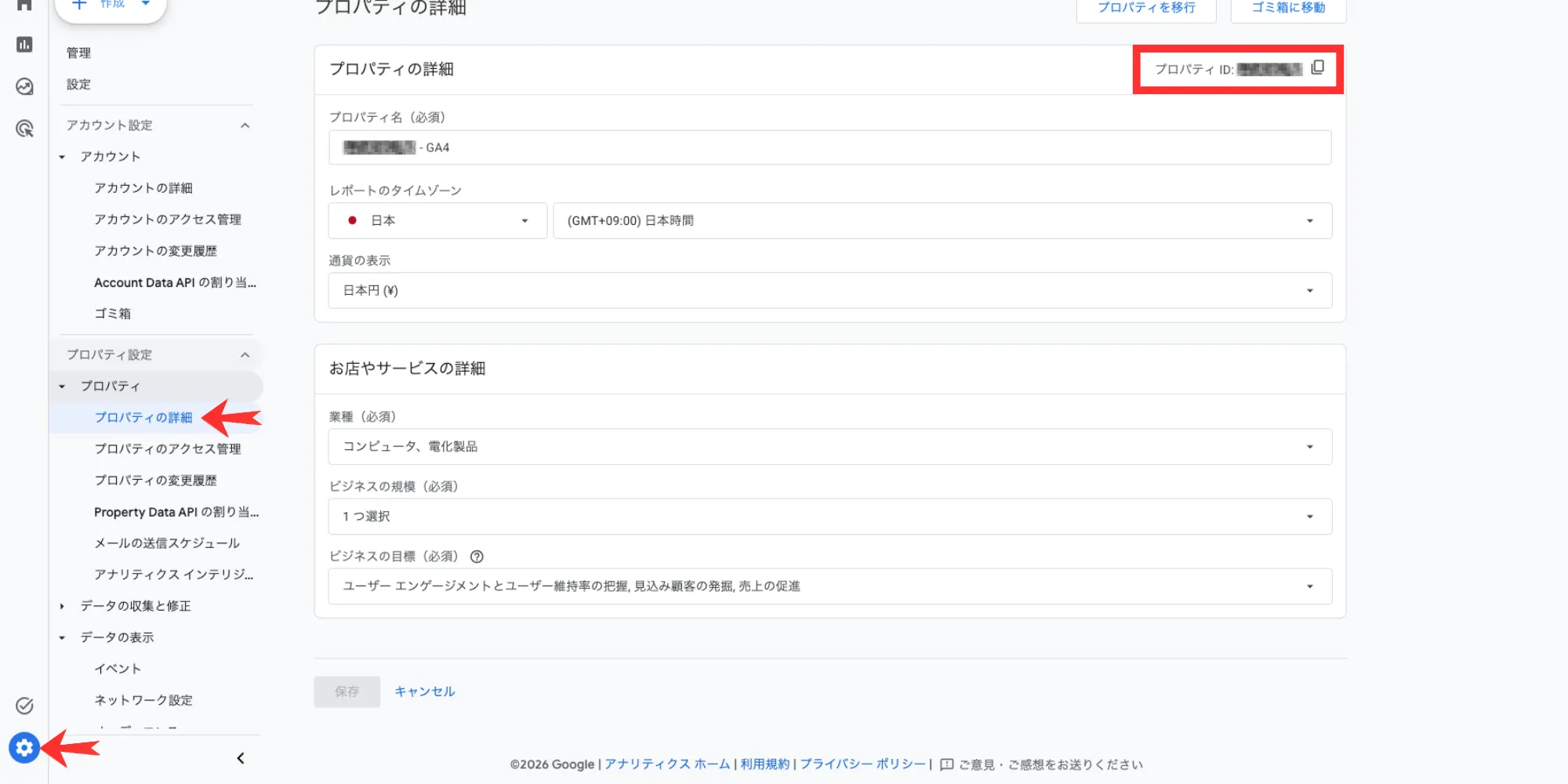
数字のみのプロパティIDをご入力ください。
プレミアムプランでMicrosoft Clarityをお使いの方はご入力ください。
✓
ご報告ありがとうございます。レポート配信の準備を開始します。準備が整いましたらメールでお知らせします。
権限付与の手順(順不同・画像付き)
いずれの手順も、付与先はこの閲覧用アドレスです。下のボタンでコピーできます。
support@shuho-ai.com
GA4の閲覧権限を付与する
- Googleアナリティクスで対象プロパティを開き、左下の「管理(歯車)」→ プロパティ列の「プロパティのアクセス管理」を開きます。
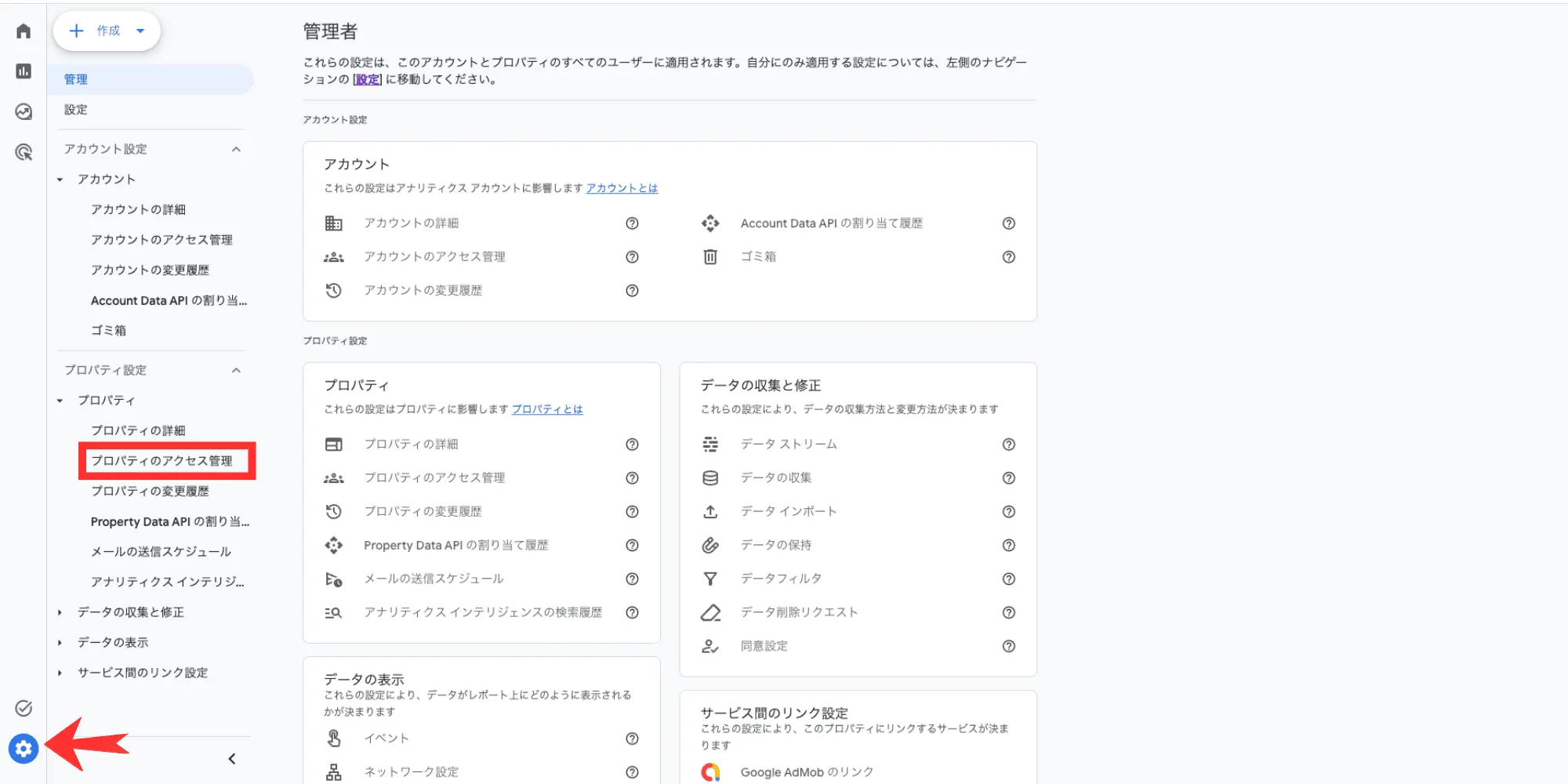
管理(歯車)→「プロパティのアクセス管理」を開く - 右上の「+」→「ユーザーを追加」をクリックします。
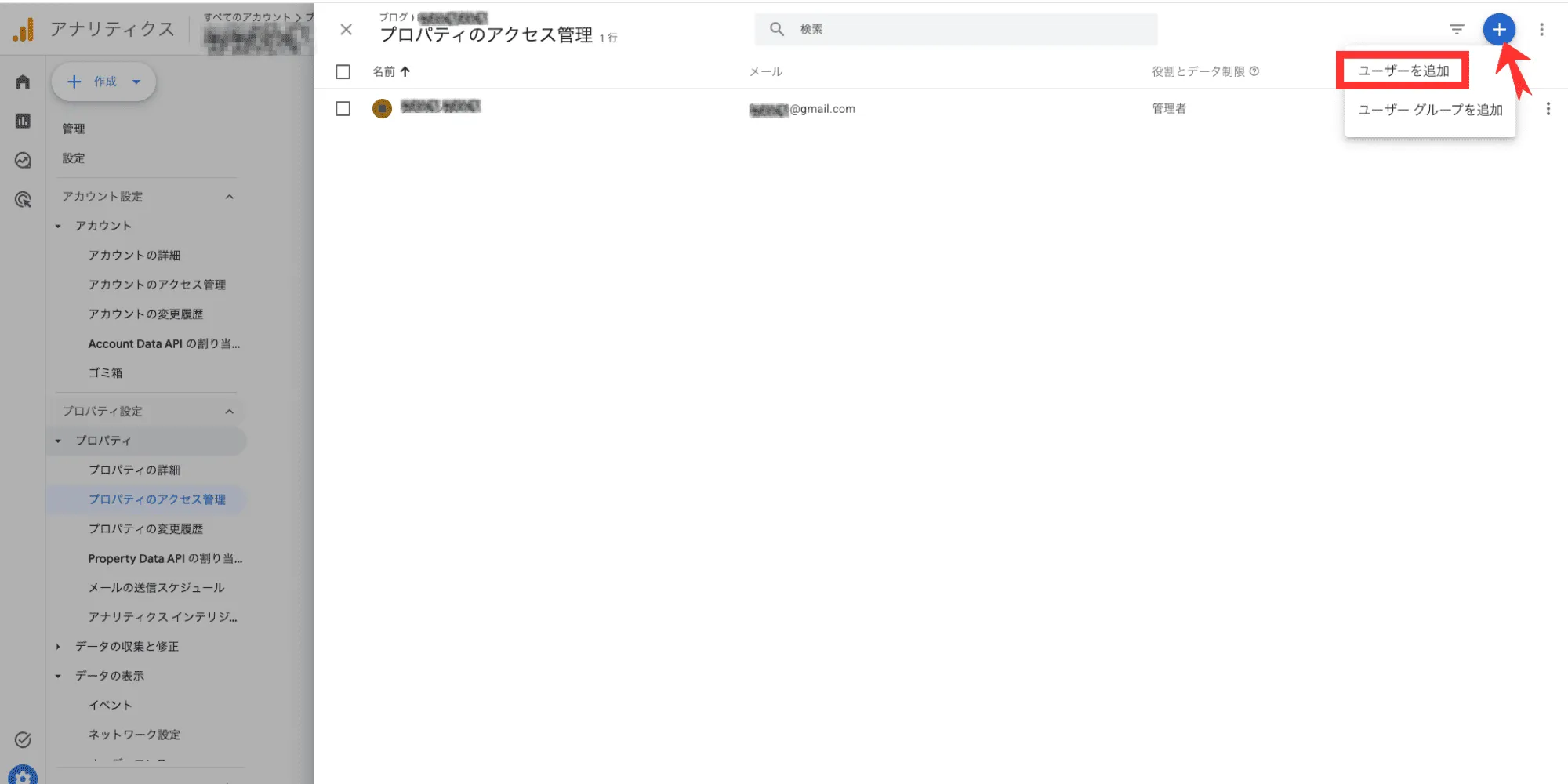
右上「+」→「ユーザーを追加」 - メールアドレス欄に support@shuho-ai.com を入力し、役割は「閲覧者」を選んで、右上の「追加」をクリックします。
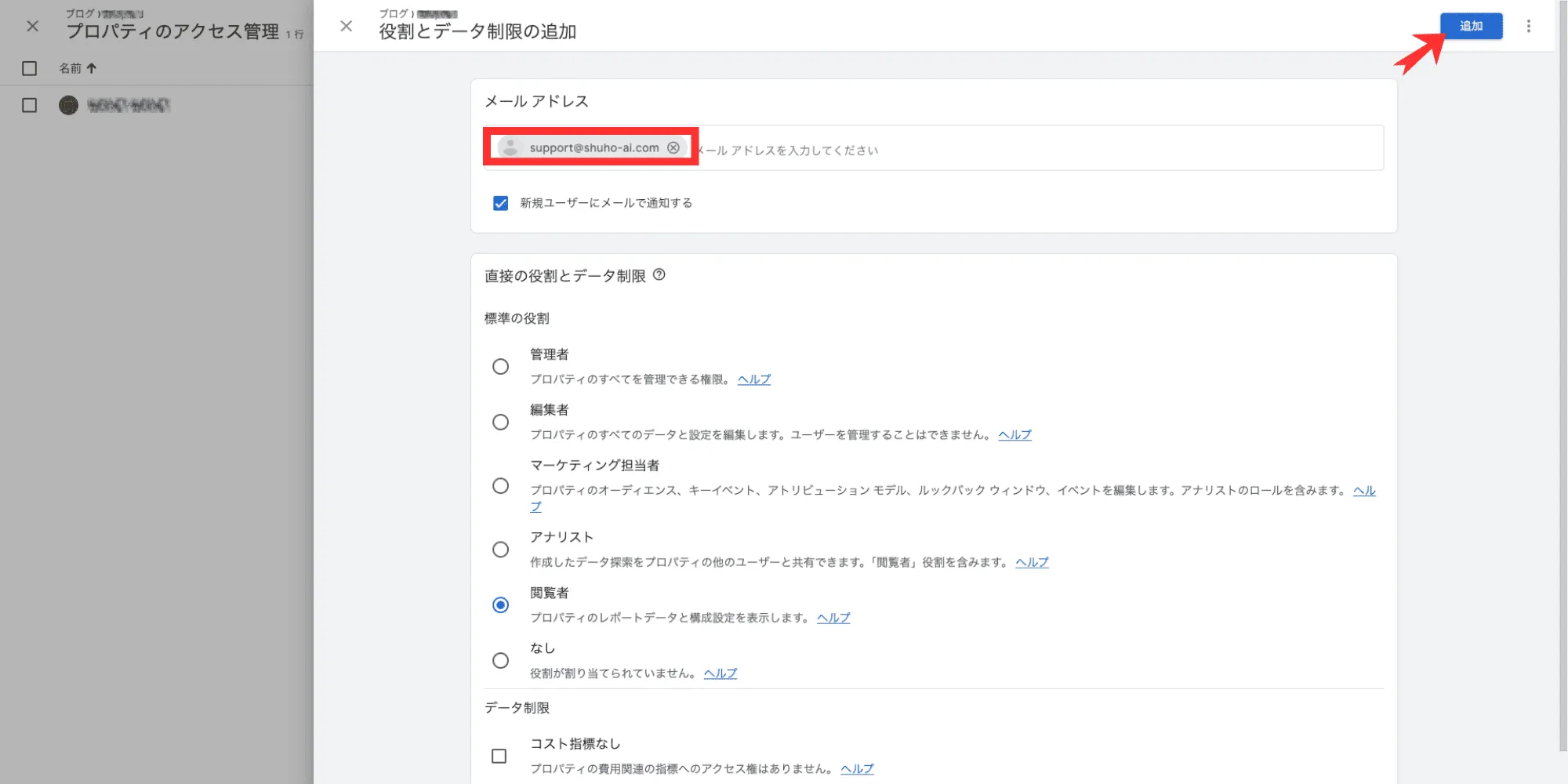
メール入力+役割「閲覧者」+「追加」 - 一覧に support@shuho-ai.com が「閲覧者」で表示されれば完了です。
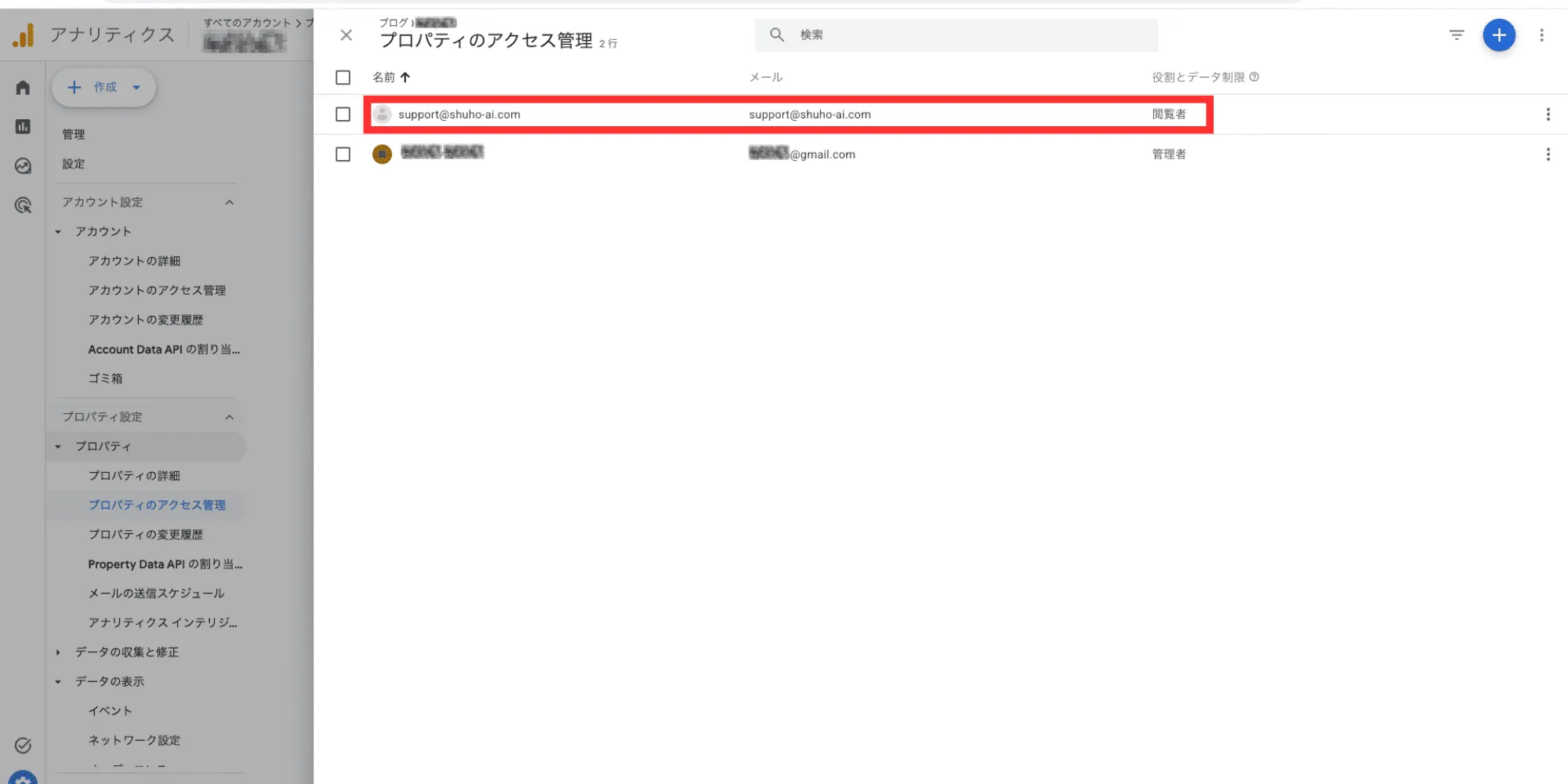
一覧に「閲覧者」で表示されれば完了
サーチコンソールの権限を付与する
- Googleサーチコンソールで対象サイトを開き、左メニュー下部の「設定」→「ユーザーと権限」を開きます。
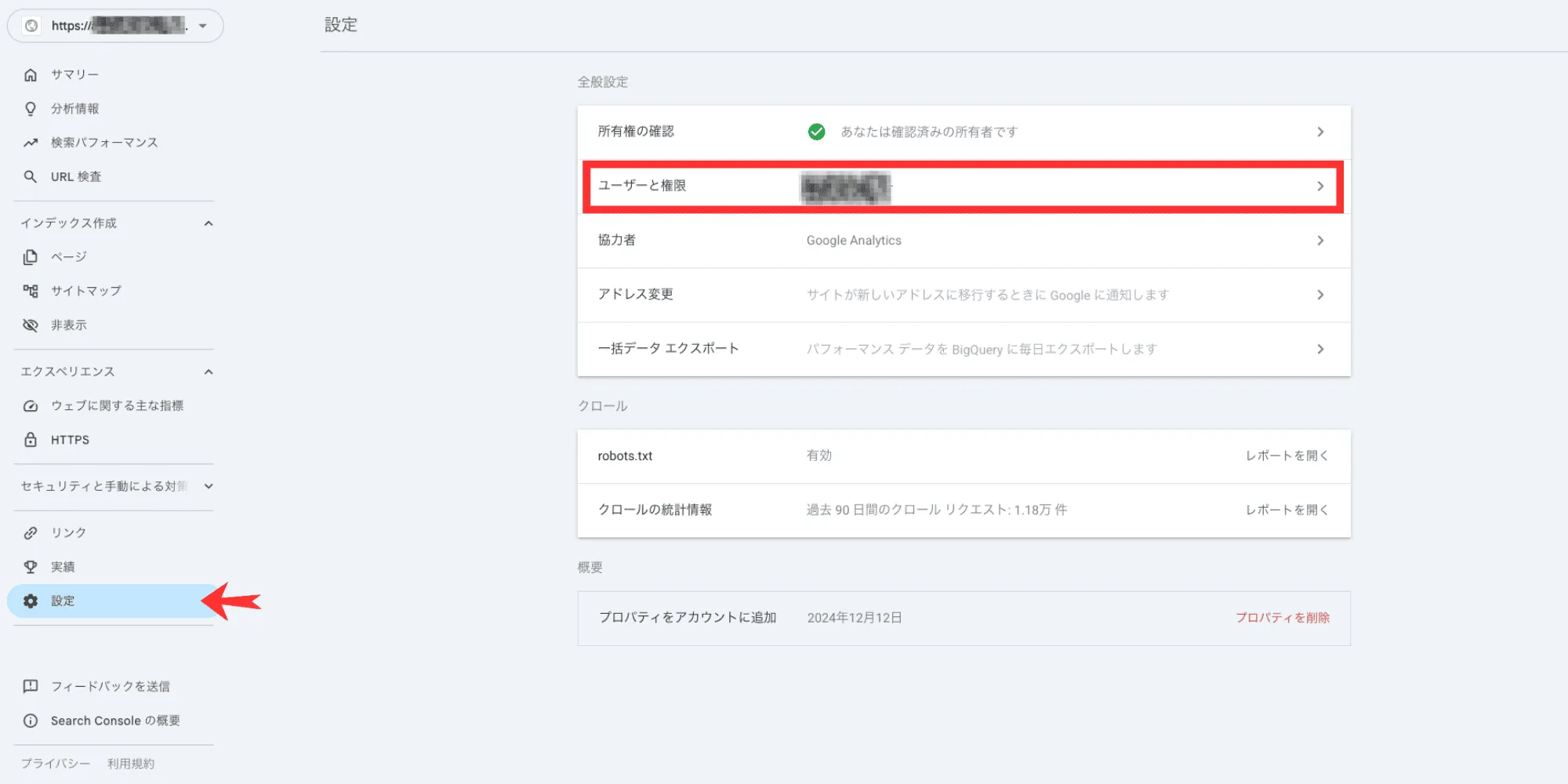
「設定」→「ユーザーと権限」を開く - 「ユーザーを追加」をクリックします。
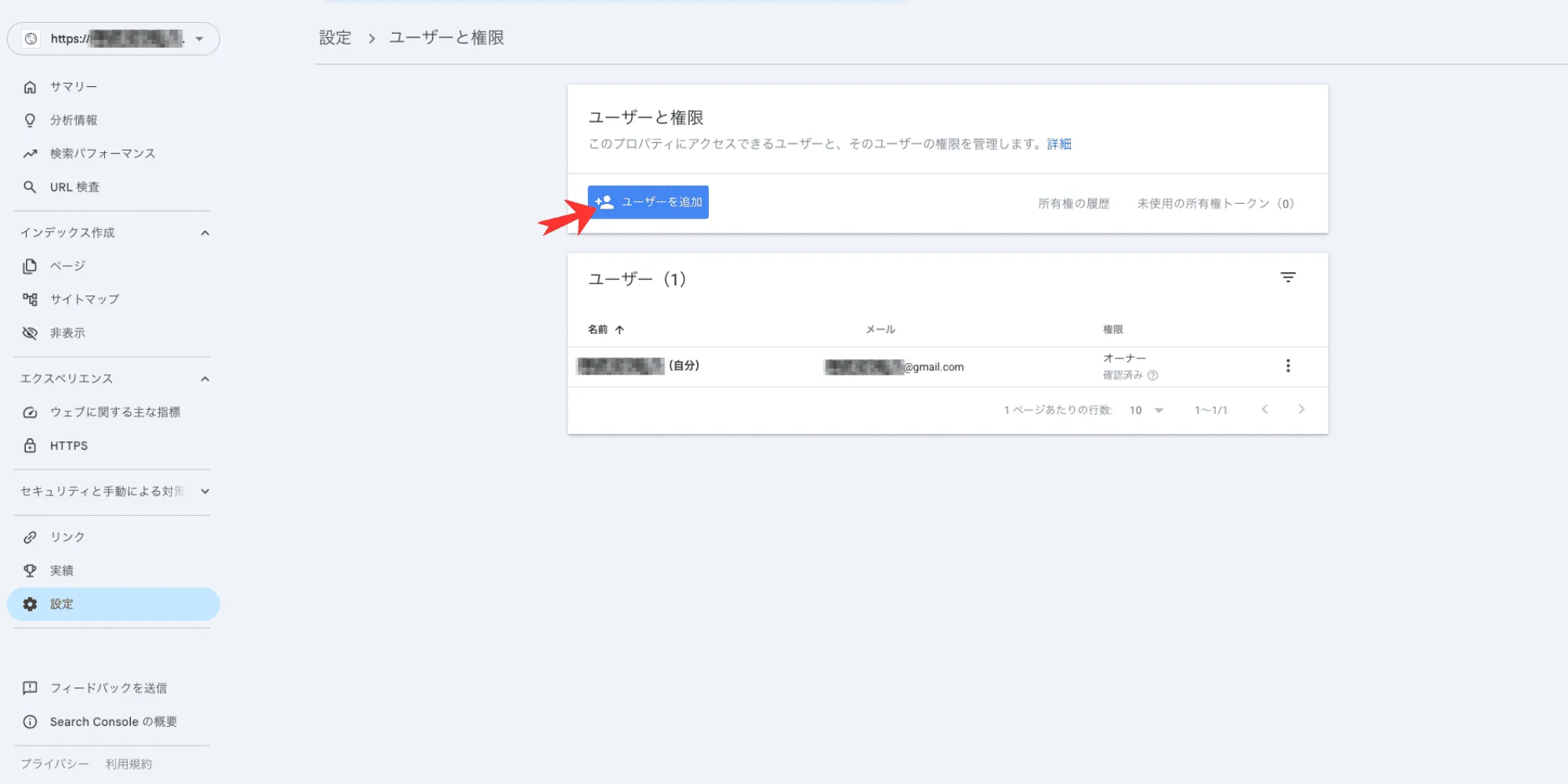
「ユーザーを追加」をクリック - メールアドレス欄に support@shuho-ai.com を入力し、権限は「制限付き」を選んで「追加」をクリックします。
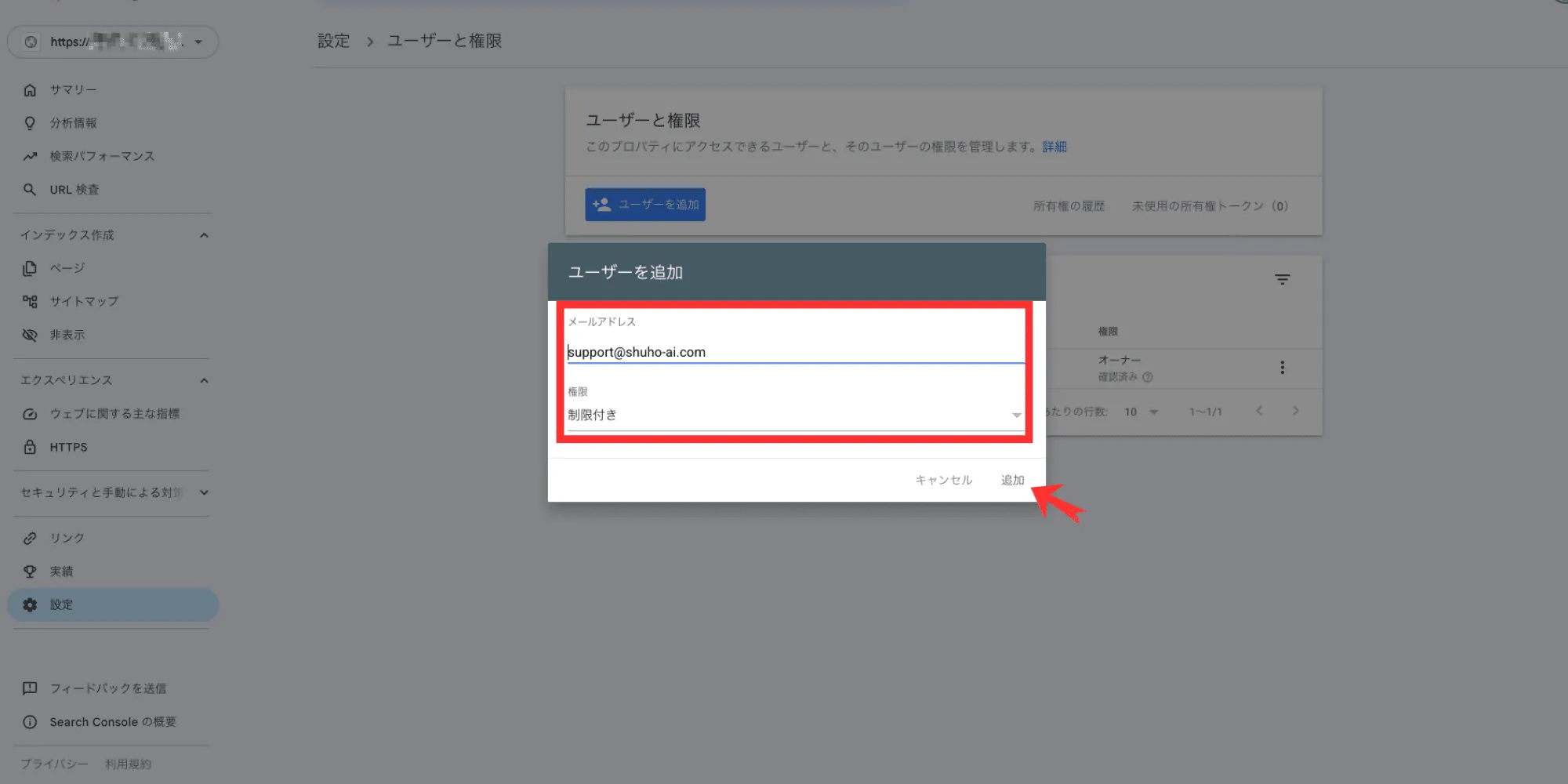
メール入力+権限「制限付き」+「追加」 - 一覧に support@shuho-ai.com が「制限付き」で表示されれば完了です。
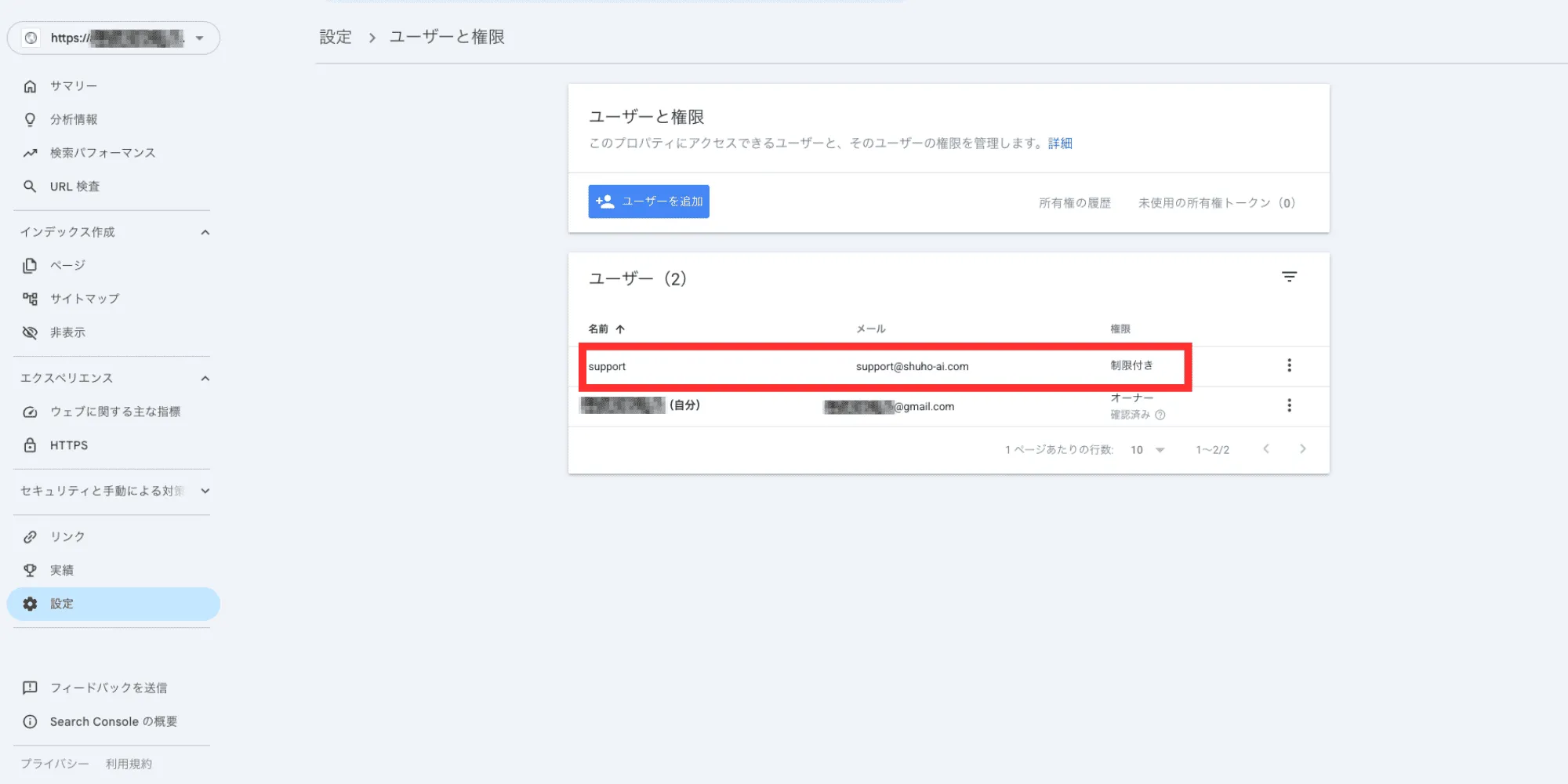
一覧に「制限付き」で表示されれば完了
Clarityトークンを発行する(プレミアムプランのみ)
※ プレミアムプランをご利用の方のみのステップです。ライト・スタンダードプランの方は不要です。
- Microsoft Clarityで対象プロジェクトを開き、上部「設定」→ 左メニュー「データのエクスポート」を開きます。
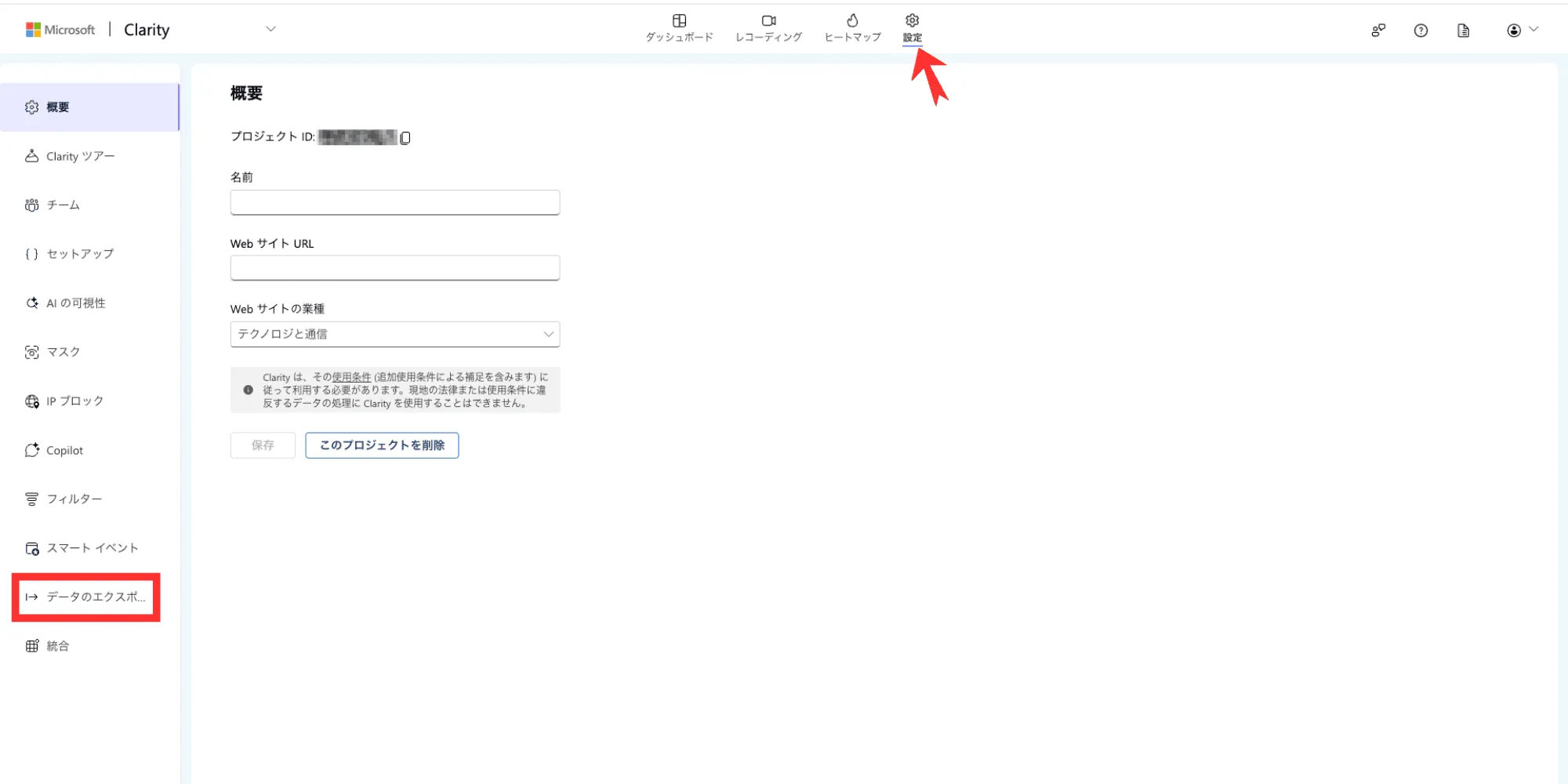
「設定」→「データのエクスポート」を開く - 「新しいAPIトークンを生成する」をクリックします。
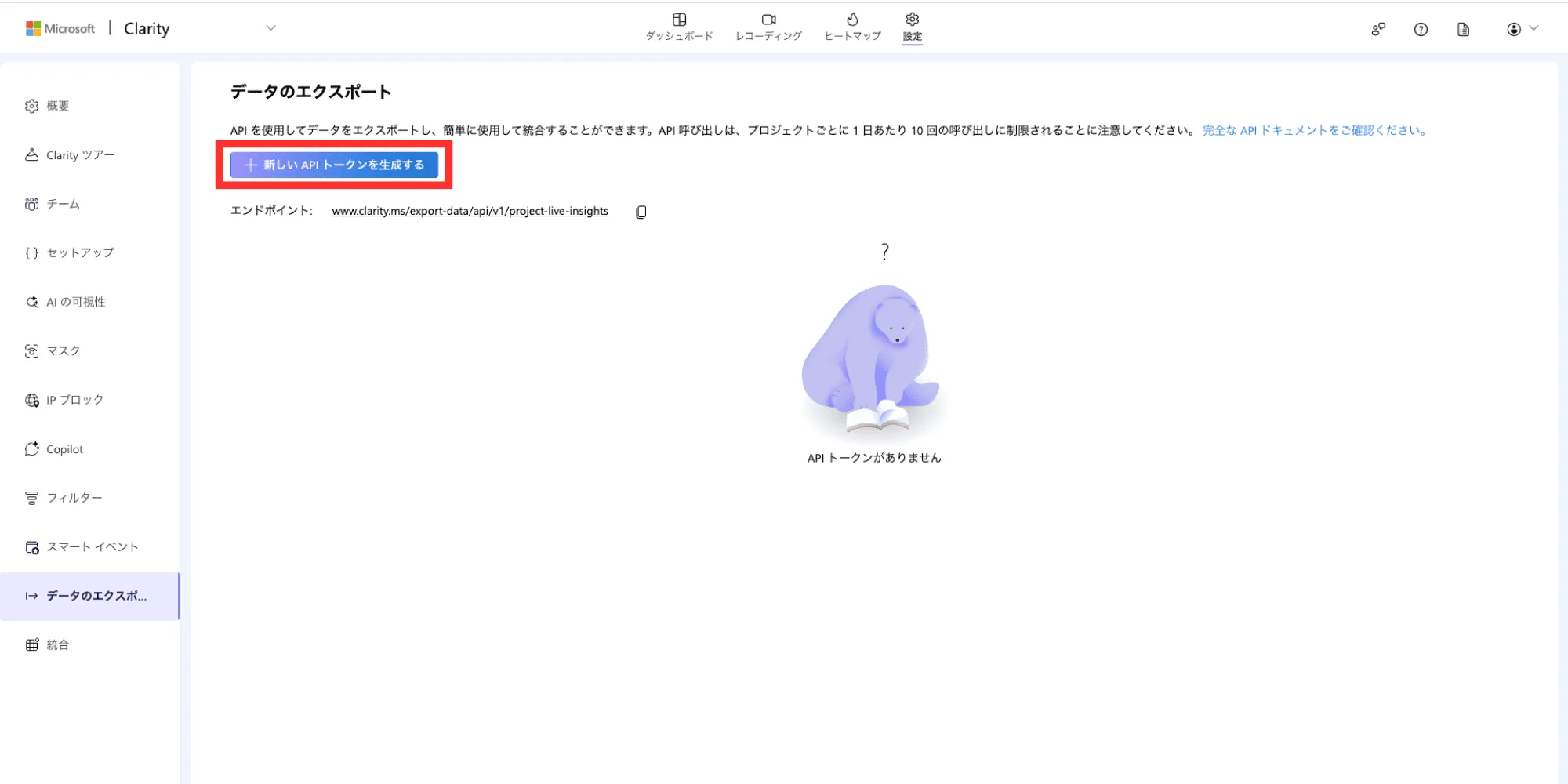
「新しいAPIトークンを生成する」をクリック - トークン名(例: shuho-ai)を入力して「追加」をクリックします。
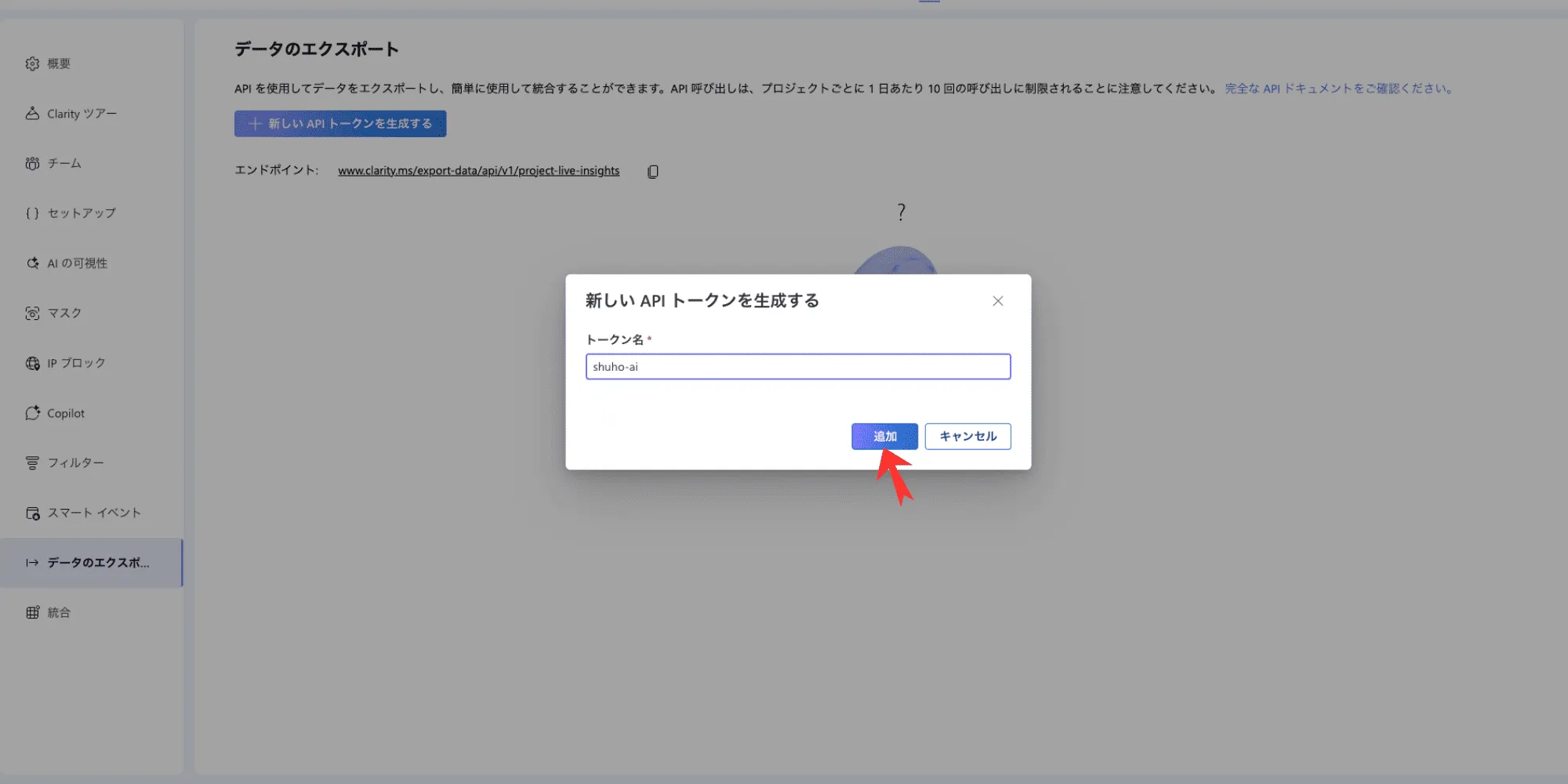
トークン名を入力して「追加」 - 表示されたトークンを「トークンをコピー」でコピーします。
※この値は再表示できません。必ずこの場でコピーしてください。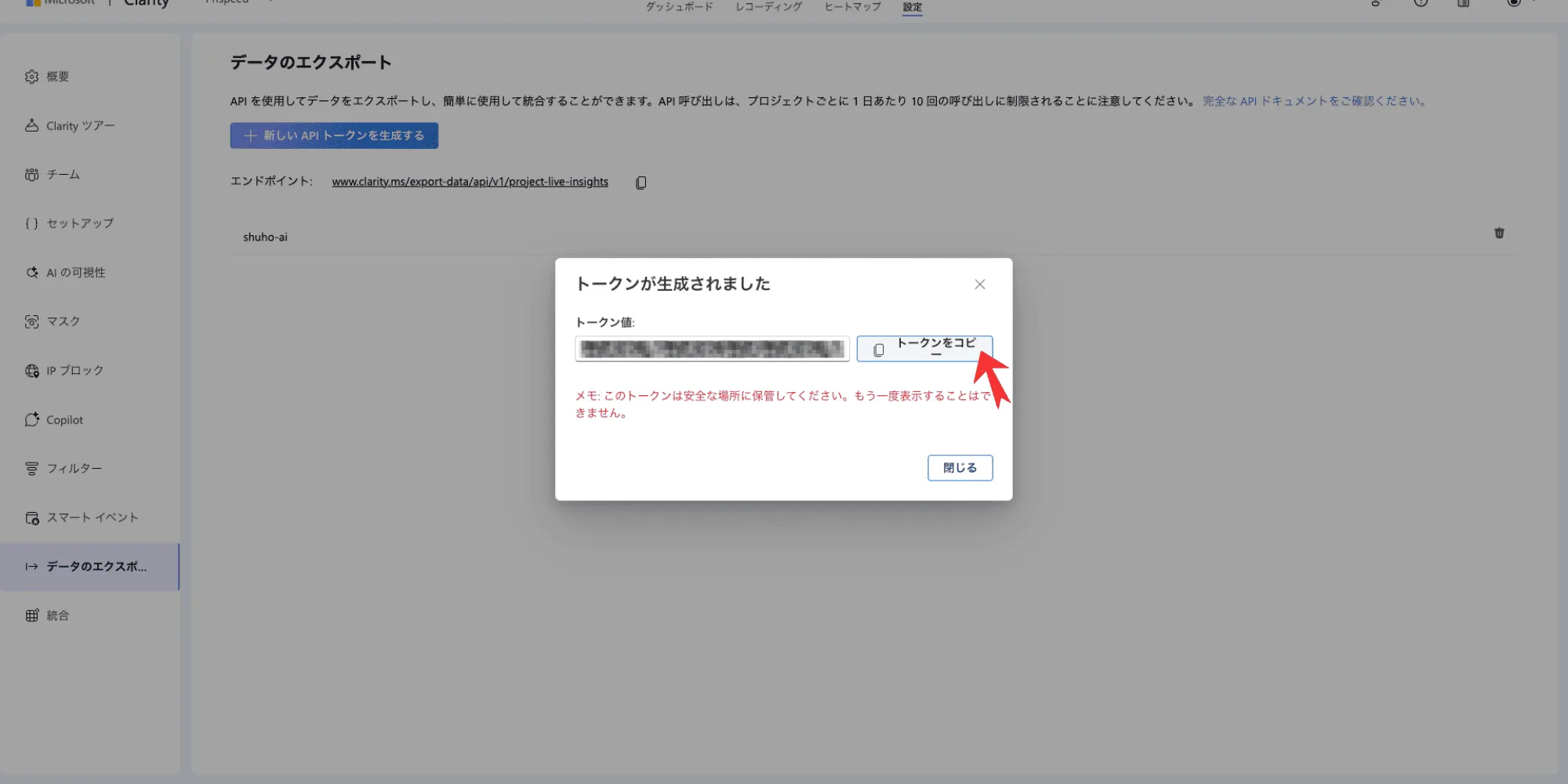
「トークンをコピー」でコピー(再表示不可) - コピーしたトークンは、このページ上部の「権限付与の完了報告」フォームの「Clarityトークン」欄にご入力ください。
(support@shuho-ai.com 宛にメールでお送りいただいても構いません)
完了後の流れ(レポートが届くまで)
権限の付与が確認できましたら、こちらで初回レポートの準備を進めます。
最初のレポートは、通常7日以内にご登録のメールアドレス宛にお届けします。
設定に不備がある場合は、support@shuho-ai.com からご連絡することがあります。
最初のレポートは、通常7日以内にご登録のメールアドレス宛にお届けします。
設定に不備がある場合は、support@shuho-ai.com からご連絡することがあります。
ご不明な点は support@shuho-ai.com までお気軽にどうぞ。
← トップへ戻る